Чат з асистентом#
Чат — головне місце роботи з асистентом. Відкривається командою Assist2 → Робота → Чат з асистентом.
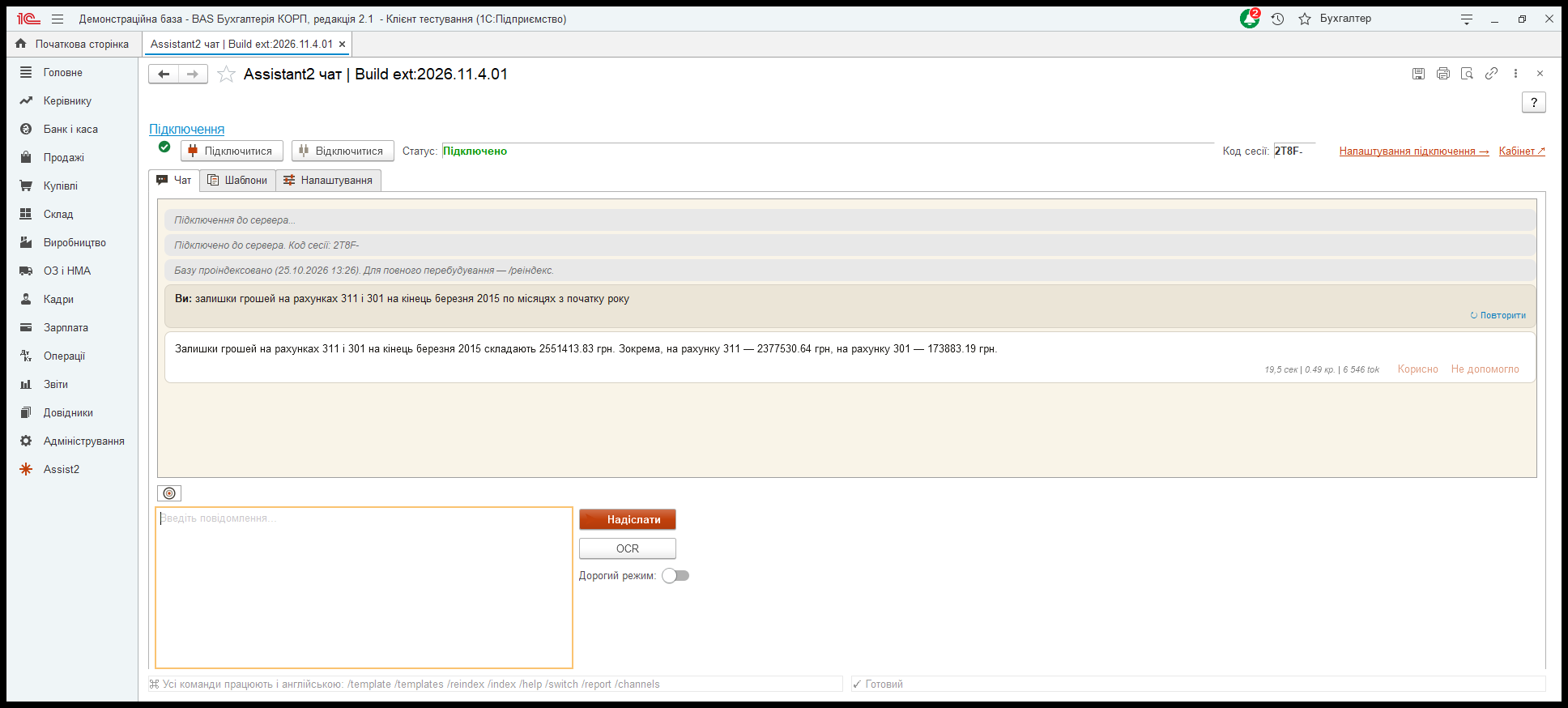
Питання до даних#
Пишіть так, як запитали б колегу-бухгалтера. Асистент сам визначить, які рахунки, регістри й періоди потрібні, побудує запит до бази й поверне відповідь:
- текстом, якщо відповідь — одне-два числа;
- таблицею з посиланнями на документи й елементи довідників (клік відкриває об'єкт у 1С);
- графіком, якщо ви просите динаміку («по місяцях», «як змінювалось»).
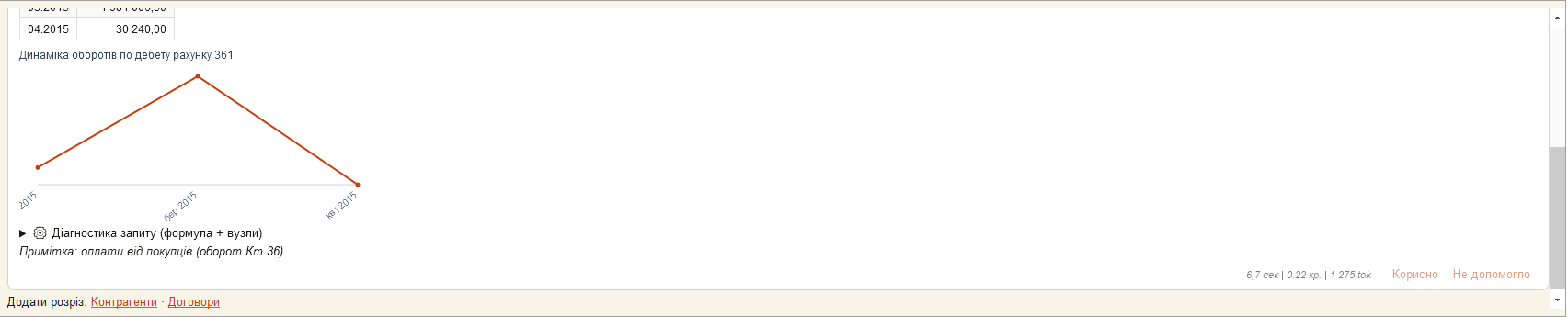
Під відповіддю є:
- чипи розрізу («Додати розріз: Контрагенти · Договори») — перерахунок тієї самої відповіді в іншому розрізі одним кліком;
- ↻ Повторити — повернути текст питання в поле введення, щоб змінити його;
- Корисно / Не допомогло — ваша оцінка. Вона справді використовується для покращення відповідей;
- службовий рядок із часом обробки і вартістю запиту в кредитах.
Уточнення#
Якщо питання неоднозначне (наприклад, у базі два схожі контрагенти або не зрозуміло, за який період), асистент не вгадуватиме, а перепитає. Відповідайте в тому самому полі.
Асистент пам'ятає контекст розмови, тож продовжувати можна коротко: «а за квітень?», «тепер по договорах», «тільки топ-3».
Дорогий режим#
Перемикач Дорогий режим під кнопкою «Надіслати» вмикає сильнішу модель для складних питань, наприклад аналізу з кількох джерел чи пошуку причин розбіжностей. Відповідь буде повільнішою й дорожчою, тому вмикайте його лише тоді, коли звичайного режиму не вистачило.
Команди чату#
Повідомлення, що починається зі знака /, — це команда. Усі команди мають англійський варіант.
| Команда | Що робить |
|---|---|
/допомога |
Список усіх команд |
/шаблони |
Шаблони, доступні саме вам, з кнопкою «▶ Запустити» |
/звіт |
Сформувати стандартний звіт 1С |
/канали |
Підключити пошту й Telegram для розсилок |
/індекс |
Стан пошукового індексу бази |
/реіндекс |
Повне перебудування індексу |
/stat |
Баланс кредитів |
Стандартні звіти з чату#
Попросіть «сформуй ОСВ по 361 за березень» чи «звіт по боргах покупців». Назву можна писати неповно або абревіатурою. Асистент покаже картку параметрів, а 1С сформує звіт у звичайному вікні з вашими правами доступу. Детальніше — у розділі Звіти і розсилки.
Повний опис полів і кнопок форми: Довідка форм → Чат з асистентом.