Власні шаблони в Стенді розробника#
Якщо в базовій бібліотеці немає потрібної перевірки, напишіть свою. Стенд розробника шаблонів — це робоче місце в самій 1С. У ньому можна написати код шаблону, перевірити його на даних вашої бази і зробити доступним колегам.
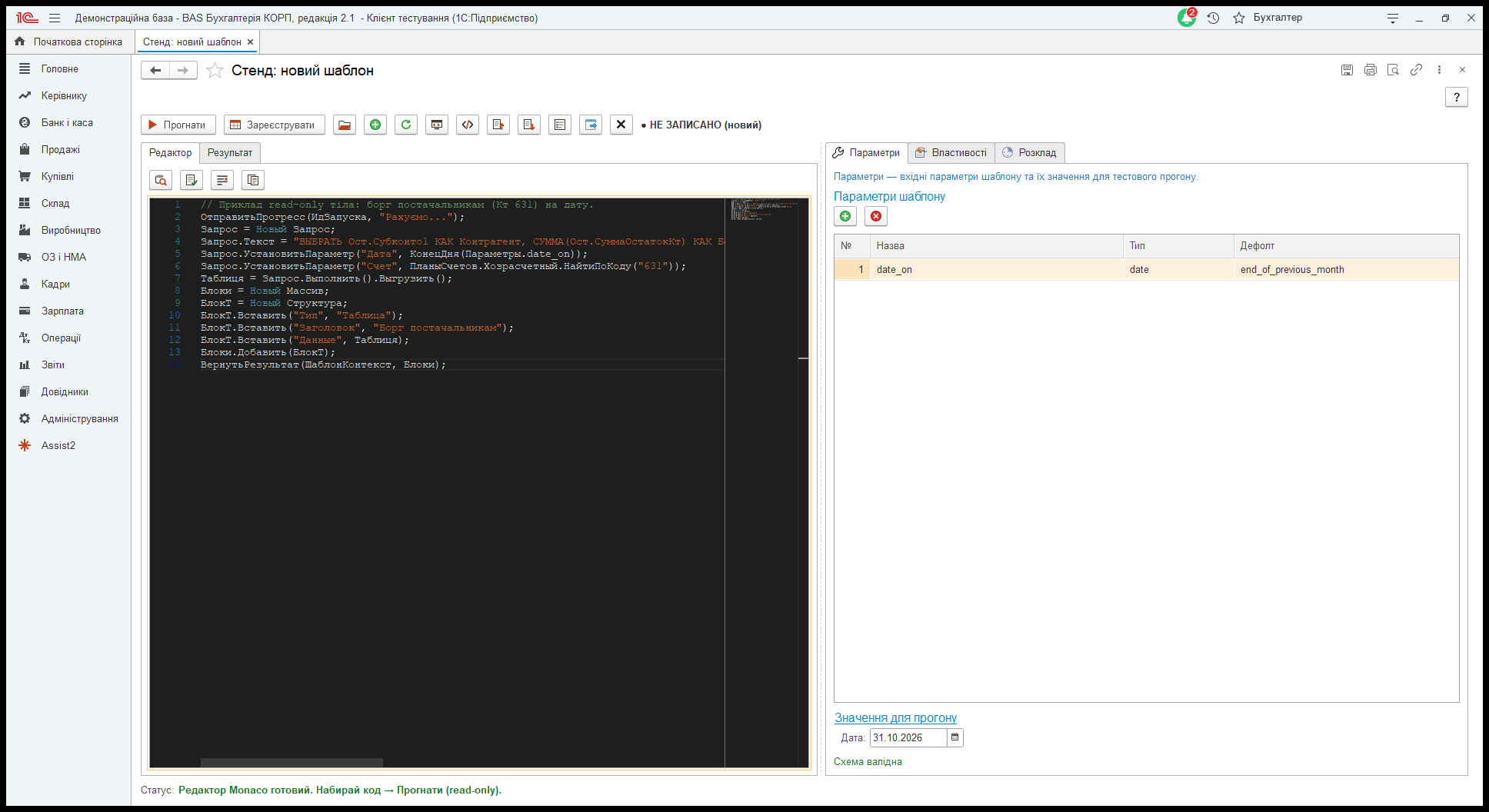
Стенд відкривається командою Assist2 → Розробка → Стенд розробника шаблонів. Також його відкриває кнопка Редагувати в Стенді на сторінці «Шаблони» форми чату. Працювати в Стенді можуть повноправні користувачі (адміністратор бази, програміст 1С).
Що потрібно вміти#
Шаблон пишеться мовою 1С: це звичайний запит до бази плюс кілька рядків, які передають результат асистенту. Новий шаблон відкривається з робочим зразком (борг постачальникам за рахунком 631 на дату), а кнопка Сніпети вставляє готові фрагменти: запит залишків за рахунком, блоки «Таблиця», «Метрика», «Помилка».
Для запитів доступні Конструктор запиту (стандартний конструктор 1С, у товстому клієнті), Перевірити (пошук помилок у запиті) і Причесати (форматування).
Як створити шаблон#
- Натисніть Створити шаблон. Відкриється вікно зі зразком коду.
- На вкладці Редактор напишіть код.
- На вкладці Параметри додайте параметри, які користувач заповнюватиме перед запуском: період, рахунок, організацію тощо. Задайте типи й значення за замовчуванням.
- Натисніть Прогнати. Шаблон виконається на даних бази, а результат з'явиться на вкладці Результат.
- На вкладці Властивості заповніть Назву (обов'язково), Групу й Опис: так шаблон виглядатиме в дереві в колег.
- У полі Хто може запускати оберіть профілі доступу або окремих користувачів. Якщо список порожній, шаблон доступний усім.
- Натисніть Зареєструвати. Шаблон з'явиться в гілці «Власні» дерева шаблонів: його бачить лише ваша база (див. Загальні і Власні).
Пробний запуск безпечний
Прогнати нічого не змінює в базі: усі записи, які робить код, після виконання скасовуються. Крім того, сервер перевіряє код перед кожним запуском і не виконує заборонених дій. Що саме заборонено, видно на вкладці «Результат», а відповідні рядки підсвічуються прямо в коді.
Що ще можна#
- Поставити на розклад. На вкладці Розклад увімкніть Планувати у фоні, збережіть шаблон, створіть завдання й оберіть канал: журнал, пошта чи Telegram.
- Перенести в іншу базу. Зберегти шаблон (.json) в одній базі → Відкрити шаблон (.json) в іншій. Налаштування доступу з файлу не переносяться, тому задайте їх заново.
- Змінити наявний. Відкрити зареєстрований → правки → Прогнати → Зберегти. Якщо хтось інший встиг змінити шаблон раніше, Стенд попередить і не перезапише чужі зміни.
- Подивитися історію запусків. Кнопка Монітор (журнал).
Допомога з розробкою#
Не маєте програміста 1С або потрібна складна перевірка? Опишіть задачу через Налаштування → Зворотний зв'язок у формі чату. Найкорисніші шаблони ми додаємо до базової бібліотеки для всіх клієнтів.
Повний опис усіх кнопок і вкладок: Довідка форм → Стенд розробника шаблонів.